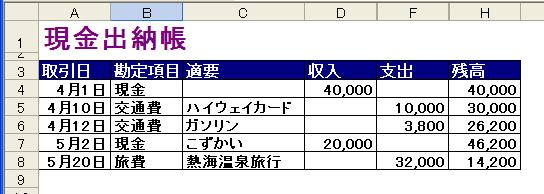
| データの入力手順 | |
| データは、(1)セルの選択 (2)データの入力 (3)入力データの確定 の手順で入力する。 | |
| セル内の表示位置 | |
| Excelで扱うデータには、数値と文字があります。セルに数値を入力し、確定すると、セル内で右詰に表示されます。 文字を入力し、確定すると、セル内で左詰に表示されます。 | |
| 日付けや時刻の入力 | |
| 数値を”/”や”−”で区切って入力すると、日付けとして認識され、自動的に日付けの形式で表示されます。 今年の日付を入力する場合は、年を省略することもできます。時刻は、”:”(コロン)で区切って、 15:30:20(15時30分20秒)のように入れます。 | |
| 文字の確定 | |
| 日本語入力システムがオフのときは、Enterキーを押すと、セルにデータが確定されますが、日本語入力システムがオンのときは、 入力文字を確定するためにEnterキーを押し、セルにデータを確定するために、再度Enterキーを押す必要があります。 | |
| 注意事項:括弧付き数値の入力 | |
| (100)と入力して、-100と表示され困ったことはありませんか。 エクセルでは、負の数字はご存知のとおり「−」を頭につけますが、( )に入れても負の数字として認識されます。(これは、エクセルの仕様です。) | |
| 数値を文字データとして入力 | |
| 数値を文字列として入力するには、'2003のように「'」シングルクォテーションを数値の前に入れます。この場合のシングルクォテーションは、数式バーには表示されても、セルには表示されませんし、印刷もされません。 文字列とするには、あらかじめセルの表示形式で文字列としておく方法もあります。 | |
| データの上書き修正 | |
| 入力済みのセルに新しいデータを入力すると、元のデータは消え、新しいデータに上書きされます。 | |
| データの部分修正 | |
| セル内のデータの一部を修正するには、修正したいセルをダブルクリックし、カーソルを表示して、編集状態にします。 この編集状態では、キーボードの左方向キー、または右方向キーを使って、セル内のカーソルを移動することができます。 | |
| データの消去 | |
| セル内のデータを消去して、空白セルにするには、消去したいセルを選択し、Deleteキーを押します。 | |
| セルの範囲選択 | |
| Excelでデータの入力や編集をしたり、コマンドを実行するには、あらかじめ対象となるセルを選択しておく必要があります。 | |
| 連続したセルを範囲選択する | |
| 連続した複数のセルを選択するには、始点となるセルの上でマウスポインタの形が+で、終点となるセルまでドラッグします。 範囲選択されたセルは、太い枠線で囲まれ、薄い紫色で表示されます。ただし、アクティブセルだけはセルに色が付きません。 | |
| 範囲選択を解除する | |
| 任意のセルをクリックすると、範囲選択が解除され、セルが元の色に戻ります。 | |
| 連続していないセルを複数選択する。(離れ小島を複数選択する。) | |
| 最初の選択範囲を上記の操作で範囲選択します。続けて離れたセルを範囲選択するには、Ctrlキーを押しながら、範囲選択します。 | |
| 行や列の範囲選択 | |
| 行や列を範囲選択するには、行番号または列番号をクリックします。 複数の列や行をまとめて選択する場合は、行番号または列番号をドラッグします。 | |
| シート全体の範囲選択 | |
| シート全体を範囲選択する場合は、[全セル選択]ボタン(列番号Aの左、行番号1の無地ボタン)をクリックします。 範囲選択を解除する場合は、任意のセルをクリックします。 | |
課題のエクセル 入力済み、完成ファイル(ここからダウンロードできます。)
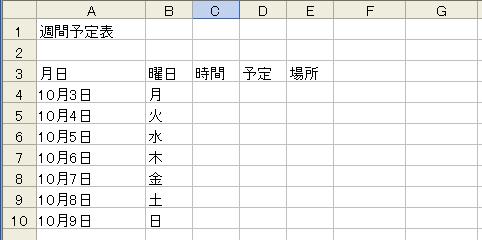
| オートフィルとは | |
| 月、曜日、日付け、時刻、規則性のある連続した数値データ、連続する数値を含んだ文字列などの、連続するデータを連続したセルに自動的に入力するための機能を ”オートフィル”といいます。 | |
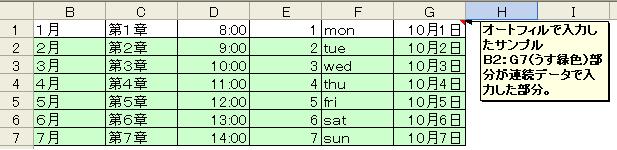 | |
| 連続データの入力(曜日、月など) | |
| 連続するデータを入力するには、まず基となるデータを入力します。次に、基データを入力したセルの右下の■(フィルハンドル)を ポイントし、マウスポインタの形が+で入力したいセルまでドラッグします。 | |
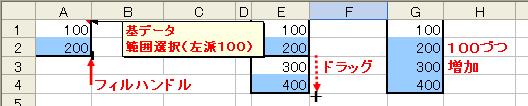
| 数値の連続データの入力例 | |
| 2つのデータを基としてオートフィルを実行すると、2つの数値の差を増分値とする連続データを入力することができる。 | |
 | |
| 数値の連続データの入力例(基データが1つのセルな場合) | |
| 1つの数値データを基として、マウス右でオートフィルを実行すると、ポップアップメニューが表示されるので、連続データをクリックする。 なお、メニューの最後をクリックし「連続データダイアログボックス」を表示すれば、加算、乗算、増分値など指定してデータ入力ができる。 | |
| セルのフォーマットを複写させない方法 | |
| 通常、データを基としてオートフィルを実行すると、基データのフォーマット(色、罫線、フォント、サイズ)を同時にコピーしてしまう。 これを避けるためには、マウス右で操作し、ドラッグ後のポップアップメニューから、[書式なしコピー]をクリックする。 | |
| フォントとフォントサイズを変更する | |
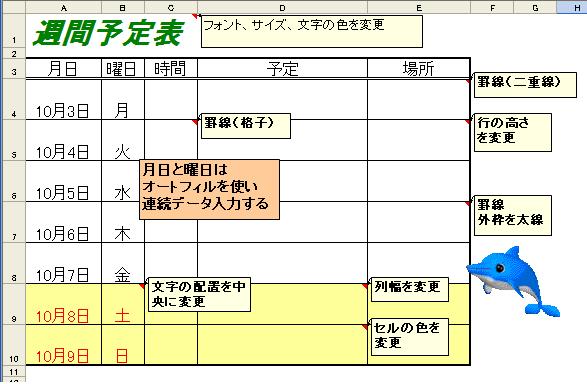
| ”週間予定表”のフォントを”HGPゴシックE”、フォントサイズを”36pt”に、 その他の文字フォントをサイズを”20pt”に変更する。pt(ポイント)とは、文字のサイズや線の太さを表す単位で、1ptは約0.35ミリです。 | |
| (1)セルA1をクリックする。(2)[フォント]ボックスの右端▼をクリックする。(3)[HGPゴシックE]をクリックする。 (4)[フォントサイズ]ボックスの右端の▼をクリックする。(5)[36]が表示されるまでスクロールバーの▼を」クリックする。 (6)[36]をクリックする。(7)セルA3〜E10を範囲選択する。(8)[フォントサイズ]ボックスの右端の▼をクリックする。(9)[20]をクリックする。 | |
| 文字色や文字飾りを設定する。 | |
| ”週間予定表”の文字色を”緑”にし、太字、斜体の設定をする。 (1)セルA1をクリックする。(2)[フォントの色]ボタンの右側の▼をクリックする。 (3)[緑](2行4列目)をクリックする。(4)B[太字]ボタンをクリックする。(5)I[斜体]ボタンをクリックする。 | |
| セルA9〜B10の文字色を”赤”に設定する。 | |
| 文字の配置 | |
| セルA3〜E3の文字をセル幅の中央に配置する。(1)セルA3〜E3を範囲選択する。(2)[中央揃え]ボタンをクリックする。 | |
| 同様に、セルA4〜B10の文字をセル幅の中央に配置する。 | |
| 格子状に罫線を引く | |
| 罫線入りの表を印刷するには、表の範囲に罫線を引いておく必要があります。 セルA3〜E10に罫線を引くには、(1)セルA3〜E10を範囲選択します。(2)[罫線]ボタンの右側の▼をクリックし、(3)[格子](3行2列目)をクリックします。 | |
| 外枠を太線の罫線にする | |
(1)セルA3〜E10を範囲選択します。(2) [罫線]ボタンの右側の▼をクリックし、(3)[外枠太罫線](3行4列目)をクリックします。 [罫線]ボタンの右側の▼をクリックし、(3)[外枠太罫線](3行4列目)をクリックします。 | |
| 二重線を引く | |
| (1)セルA3〜E3を範囲選択します。(2)[罫線]ボタンの右側の▼をクリックし、(3)[下二重罫線](2行1列目)をクリックします。 | |
| セルに色を付ける | |
| セルA9〜E10のセルに、”薄い黄色”の色をつけて強調します。 (1)セルA9〜E10を範囲選択します。(2)[塗りつぶしの色]ボタンの右側の▼をクリックし、(3)[薄い黄色](最下行3列目)をクリックします。 | |
| A列の列幅を広げる | |
(1)列番号”A”の右側の境界線をポイントする。(2)マウスポインターの形が、 になっていることを確認する。(3)幅が”14.0”になるまで右にドラッグする。 になっていることを確認する。(3)幅が”14.0”になるまで右にドラッグする。 | |
| 同様に、C列の幅を20”、D列の幅を”45”、E列の幅を”30”に変更します。 | |
| 複数行の高さを同じ幅に変更する。 | |
| 4行目から10行目までの行の高さを同じ幅に広げる。 | |
(1)4から10行目を選択する。(2)選択した任意の行番号の下の境界線をポイントする。
(3)マウスポインタの形が に変わったことを確認する。(4)行の高さが”51.00”になるまで下にドラッグする。 に変わったことを確認する。(4)行の高さが”51.00”になるまで下にドラッグする。 | |
| ファイルの保存 | |
| Excelで作成した表をパソコンに保存します。 Excelはブック単位で保存します。保存されたブックのことを”ファイル”いいます。 ファイルは、必要なときに再びパソコン画面に開いて、編集することができます。 | |
| ブックを保存する | |
| 新規に作成したブックを保存するには、保存する場所を指定し、ファイル名を付けます。 作成したブックを”マイドキュメント”フォルダに、”練習1001”という<ファイル名を付けて保存しましょう。 (1)[ファイル]メニューをクリックします。(2)[名前を付けて保存]をクリックする。 (3)[ファイル名を付けて保存]ダイアログボックスが表示されます。フォルダー名、ファイル名を指定して、[保存]をクリックします。 | |
| ファイルを閉じる | |
| 保存が完了し、作業を終了する場合は、ファイルを閉じます。(1)[ファイル]メニューをクリックします。 (2)[閉じる]をクリックする。 | |
| ファイルを開く | |
| 保存されているファイルをパソコン画面に表示することを”開く”といいます。 (1)[ファイル]メニューをクリックします。(2)[開く]をクリックします。 (3)[ファイルを開く]ダイアログボックスが表示されます。フォルダーを選択し、ファイルを選択して、[開く]をクリックする。 | |
| 上書き保存 | |
| 保存してあるファイルに修正を加えて、ファイルを書き換えることを”上書き保存”という。 上書き保存を行うと、修正前のファイルはなくなり、修正後のファイルが残る。 (1)[ファイル]メニューをクリックします。(2)[上書き保存]をクリックします。 | |