1
日本語入力するには?

第2日目:文字を入力しよう | 1 | 2 | 3 | 4 | 5 | 6 | 7 |
前回目標:1.パソコンを起動/終了できる。 2.マウスの操作ができる。
今回目標:1.日本語入力ができる。 2.ホームぺージでキーワード検索ができる。
次回目標:1.インターネット閲覧ソフトの基本操作ができる。
1 | 日本語入力するには? | |
| 日本語を入力する手順を確認する。 |
ひらがなやカタカナ、漢字、記号文字などを入力するには「日本語入力システム(ここでは、IME)」を使います。
日本語を入力する手順は、下記の通りです。
(1)日本語が入力できる状態にする。
    ワードや検索ページを表示させる。
    半角/全角キーを押し、日本語言語バーに「あ」を表示させる。(「A」は日本語入力できない。)
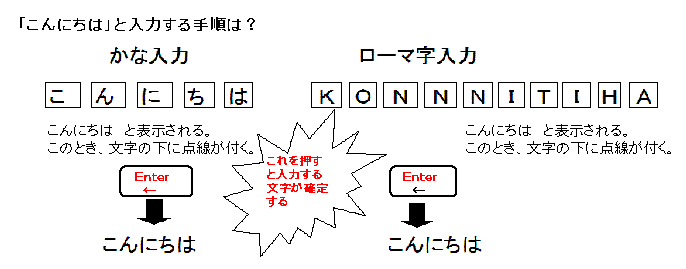
(2)文字を入力する。 文字は、「ローマ字入力」か「かな入力」のいずれかの方法で入れます。
   カーソルのある位置から文字が入力されます。
(3)変換する。   ひらがな、カタカナ、漢字、記号などに変換します。
(4)確定する。
2 | ワード(Word)を起動しよう | |
文書作成ソフト ワード(Word)を使って日本語を入力する方法を学習します。
(1)方法1:スタートボタンをクリックします。
《マイクロソフト オフィス ワード(Microsoft Office Word 2000)》をクリックします。
ワードが起動します。1行1桁目にカーソルが表示されます。
(2)方法2:ここをクリックします。ワード文書が開きます。
ワードが起動します。1行1桁目にカーソルが表示されます。
カーソル移動 ↓ キーで、5行目に移動させてから入力してください。
3 | ひらがなの入力と基本操作 | |
| ひらがなを入力する。 |
「ローマ字入力」または「かな」入力で、文字を入れ、Enterキーで確定します。
| 改行する。 |
新しい行から入力したいときは、Enterキーを押して改行します。
| 空白(スペース)を入力する。 |
文字を確定した後に、空白文字を入力して、文字と文字の間を空けることが出来ます。文字間に空白文字(スペース)を入れるにはスペースキーを使います。
| 文字を削除する。 |
入力した文字を削除するには、Back Spaceキー、またはDelete(削除)キーを使う。
Back Spaceを押すと、カーソルの左側の文字が消える。
Delete(削除)キーを押すと、カーソルの右側の文字が消える。
文字上でカーソルを移動させるには、矢印キー→ ←を使うか、移動したい箇所をクリックする。
| 促音(そくおん)と撥音(はつおん)を入力する。 |
(1)促音(はねる音)は、次の文字の子音を重ねる。 ローマ字入力
ほっかいどう→ hokkaidou はったつ→ hattatu はっぴょう→ happyou
(2)撥音「ん」は「nn」と入力する。 ローマ字入力
ぱそこん→ pasokonn
うんてん→ unntenn かんたん→ kanntann
4 | 漢字の入力・文の入力 | |
| 漢字を入力する。 |
漢字を入力するには、読みを入力し、変換キースペースで変換する。
「対象」を入力する (1)「taisyou」と入力する。画面には「たいしょう」と表示され、文字の下に点線がついている。 �Aスペースキーを押す。「対象」と変換される。�BEnterキーを押す。その漢字が確定され入力される。
| 文を入力する。 |
「今日はいい天気です」と入力する。
(1)「きょうはいいてんきです。」と入力してからスペースキーを押す。
(2)漢字の変換を確認し、間違いがなければEnterキーを押して文を確定する。
| 読みのわからない漢字を、手書き入力する。 |
読みのわからない漢字を入力するには、IMEパッドを利用する。「部首」や「画数」、「手書き」などで漢字を検索して入力できる。
(1)IMEパッド」ボタンをクリックし、 「手書き」を選択する。
(2)左側の画面にマウスで入力したい漢字を手書きする。
(3)右側に手書きした文字に対する候補の漢字一覧が表示されるので、そこから該当する漢字を選択する。
5 | カタカナ・アルファベット・記号の入力 | |
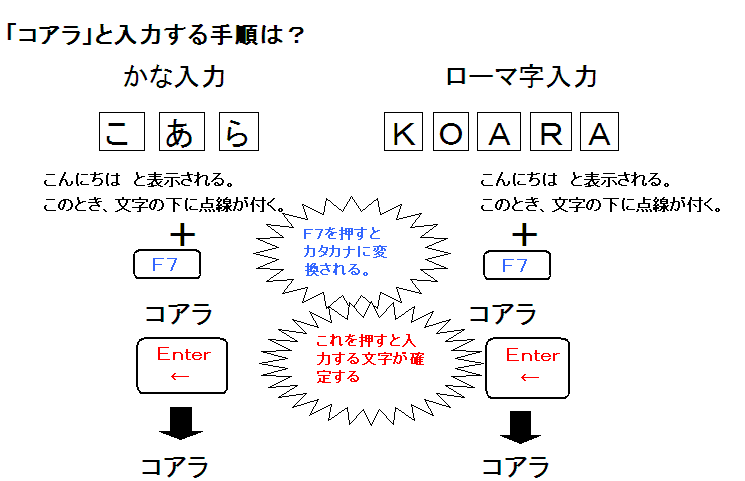
カタカナを入力するには、下記の2通りの方法があります。
(方法1)文字変換機能を使う
文字を入力し、スペースキーで、カタカナに変換し、Enterキーで確定する。
(方法2)ファンクション・キーを使う。 文字を入力し、F7キーを押す。下記参照
| 長音を入力する。 |
長音(のばす音)は、記号「ー」を入力する。
パーソナル は、 pa−sonal とローマ字で入力し スペース(変換キー)を押す。
| アルファベットを入力する。book を入力する。 |
アルファベットを入力するには、次の2通りの方法がある。
方法1 … 「直接入力」に切替える。
半角/全角キーを押すことで、言語バーの入力モードを「日本語入力から「直接入力」に切替える。
bookと入力する。
方法2 … ファンクションキーを使う
bookと入力し、F10キーを押す
| 記号を入力する。 文字変換で入力する方式と「挿入」メニューがある。 |
文字変換: 「ゆうびん」と入力し、スペースキーで「〒」に変換する。
文字変換例: から まる ばつ しかく さんかく ほし やじるし でんわ
「挿入」メニュー: �@挿入場所にカーソルを移動する。 �Aメニュー「挿入」→「記号と特殊文字」 �B記号パレットからクリックする。
6 | ワードで入力操作を確認してみましょう。 |
|
(1)ひらがな、カタカナ(「あ、ア」〜「ん、ン」)を入力する。
(2)机の上に鉛筆がある。 夕食に肉じゃがを作った。 を入力する。
(3)「歌だ」と「宇多田」、「私は医者です」と「私歯医者です」を入力する。
(4)北海道 コンサドーレ札幌 ノルウェイの森 YOSAKOIソーラン祭り を入力する。
(5)「〜」「★」「↓」「��」「◎」「〒」「��」「…」を入力する。
(6)「Giants(全角)」と「Giants(半角)」とを入力し分けることができる。
7 | Wordを終了しよう | |
ここでは、ワード(WORD)を保存せずに終了します。
�@×(閉じる)をクリックします。
�A変更されています。保存しますか? に、いいえをクリックします。
8 | ホームページで検索しよう |
|
検索デスクを使用して、キーワードを入力して検索をします。ここをクリックして下さい。
検索窓 から検索キーワードを入力し、任意のジャンルの検索ボタンをクリックしてください。
例: 東員町 桑名市 中央図書館 冬のソナタ 雷鳥 中国語 エクセル DVD