第4日目:電子メール基本操作を習得しよう
| 1
| 2
| 3
| 4
|
|
第1回: パソコンの起動/終了 、マウス操作
第2回:日本語入力 、ホームぺージをキーワード検索
第3回: ホームページ閲覧ソフト(IE:インターネットエクスプローラ)の基本操作ができる。
今回目標: インターネットを活用する。電子メールの基本操作(送信/受信)ができる。
次回目標: インターネットを活用する。電子メールでいろんなことができる。
1 | 電子メールを使用するにあたって |  |
電子メールとは、パソコンや携帯電話などから、電子的な手紙を送信、受信する機能です。
今日では、電話やFAXと同じように、不可欠な通信手段となっている。
ここでは、電子メール関する基礎知識をおさえましょう。
電子メールは、郵便と同じです。
電子メールを使って、手紙(メッセージ)を出すときには、住所と名前の代わりに
相手の電子メールアドレスを使います。
ここで、電子メールが郵便と異なるのは、送信したメールが直接相手にとどくわけではないということです。
まず、自分のプロバイダーのメールサーバーに送信され、
そのあと、インターネット上にあるサーバーをいくつも経由してから、
相手先が加入しているプロバイダーのメールサーバーまでたどり着きます。
このあと、メールソフトを使った受信の操作を行ってはじめて、電子メールを読むことができます。
「電子メールを出す」ということは、実は、作成した電子メールを
「メールサーバー」に送っているに過ぎない。
また、「電子メールを読む」ということは、正確には、「メールサーバー」に
届けられている電子メールを、自分のパソコンに取り出して、読むということである。
電子メールの仕組み
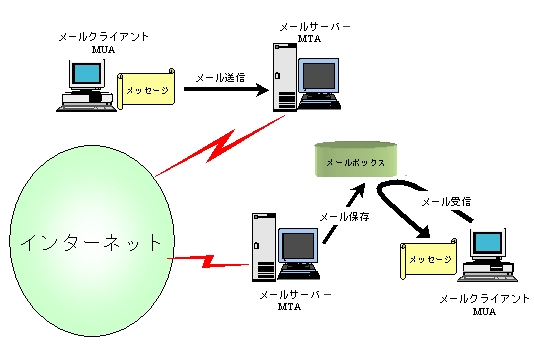
MUA:Mail User Agent MTA:Mail Transport Agent
電子メールを出す場合には、宛先が必要になります。
その宛先となるのが、電子メールアドレスです。
電子メールアドレスは、 アカウント名@ドメイン名 の形式です。
電子メールアドレスの英数字は全て半角文字を使用します。
本講座で使用するメールアドレスは、下記です。
受講者用: it01@town.toin.mie.jp 〜 it20@town.toin.mie.jp
講師用 : it21@town.toin.mie.jp
IT講習室のアカウント名
| it01 | it10 | | it11 | it20 |
| it02 | it09 | | it12 | it19 |
| it03 | it08 | | it13 | it18 |
| it04 | it07 | | it14 | it17 |
| it05 | it06 | プロジェクタ | it15 | it16 |
| it21(講師用) |
電子メールアドレスのうち、@(アットマーク)の前の部分をアカウント名、
後ろの部分をドメイン名といいます。
アカウント名 : 個人を識別するもの
ドメイン名 : 機関を識別するためのもの
電子メールをやり取りするソフトのことを、一般的に「メーラー」といいます。
メーラーには沢山の種類があるが、見た目や基本的な使い方は似ている。
ここでは、マイクロソフト社のアウトルックエクスプレスを使用します。
ウインドウズ パソコンでは、標準で「アウトルックエクスプレス」が付いてきています。
家族など複数の人で、1台のパソコンを一緒に使って、それぞれが、
それぞれのメールを使うことができます。
2 | メーラーを起動する、メールを送る、メーラーを終了する | |
(方法1)デスクトップにあるアイコンをダブルクリックします。
(方法2)「スタート」メニューを使う
ウィンドウズの「スタート」メニューから「プログラム」を開いて、
「アウトルックエクスプレス」を選んでダブルクリックします。
アウトルックエクスプレスの基本画面
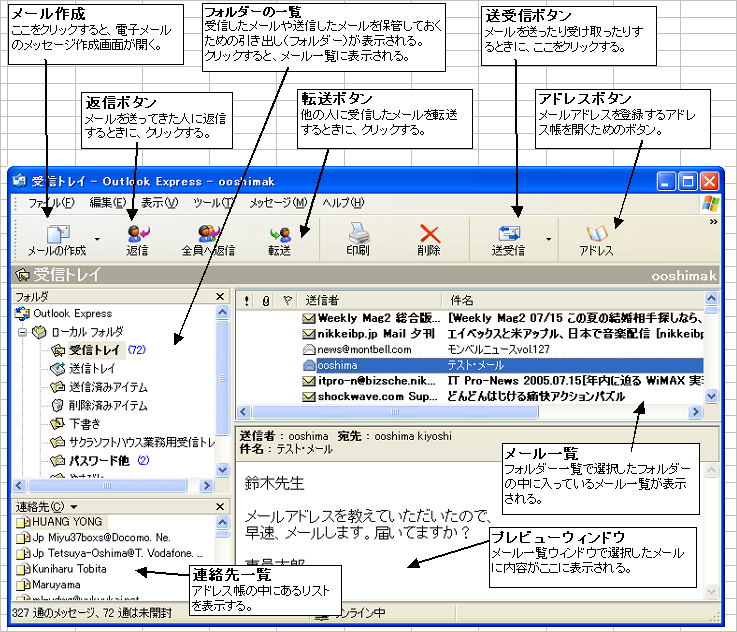
|
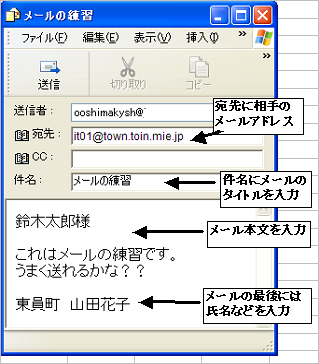
(1)ツールバーの「メールの作成」
ボタンをクリックする。
新規メール画面が表示される →
(2)「宛先」欄に、送信する相手の
メールアドレスを入力する。
半角英数字で入力する。
(3)「件名」欄に、
メールのタイトルを入力する。
(4)下の空白に、
メール本文を入力する。
| 
|
(1)ツールバーの「送信」ボタンをクリックする。
→ 「メール送信」ウィンドウが開いた場合は、「OK」をクリックする。
→ 作成したメールは「送信トレイ」に移動する。
(2)ツールバーの「送受信」ボタンをクリックする。
→ メールが送信される。「送信トレイ」にあったメッセージがなくなればOK.
→ 送信したメールは「送信済みアイテム」に移動する。
→ また、「送受信」を行うと、送信と同時に受信も行われます。
新着メールがサーバーに届いていれば、「受信トレイ」にメールが届きます。
Outlook Expressを終了するには、閉じるボタンをクリックします。
または、「ファイル」メニューの「閉じる」をクリックします。
これにより、Outlook Expressが終了します。
3 | 基本操作:メールを読む、返信する | |
《メールを受信する》
(1)ツールバーの「送受信」ボタンをクリックする
(2)インターネットへの接続が開始され、自動的にメールが受信される。
(3)右上の画面にメールの一覧が表示されるので、読みたいメールをクリックする。
(4)選択されたメールの内容が右下画面に表示される。
《メールを開く》
(1)「受信トレイ」の中にある、読みたいメールをダブルクリックする。
(2)メールが開封され、新たな画面に本文の内容が表示される。
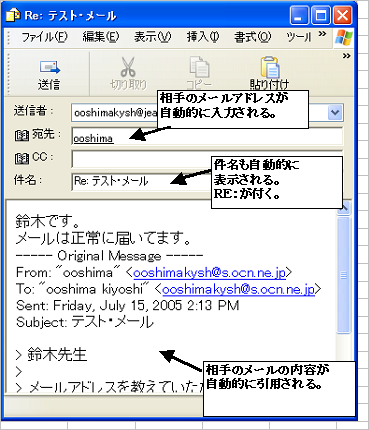
「返信」すると、相手のアドレスは自動的に指定され、件名(RE:が付く)も表示される。
また、相手のメールの本文を「引用」することもできる。
(1)ツールバーの「返信」ボタンをクリックする。
右の返信用画面が表示される。
(2)本文を作成する。
(3)メールを送信する。
(3.1)ツールバーの「送信」ボタンをクリックする。
→ 作成したメールは「送信トレイ」
に移動する。
(3.2)ツールバーの「送受信」ボタンをクリックする。
→ メールが送信される。
「送信トレイ」にあったメッセージが
なくなればOK.
→ 送信したメールは「送信済みアイテム」
に移動する。
→ また、「送受信」を行うと、
送信と同時に受信も行われます。
新着メールがサーバーに届いていれば、
「受信トレイ」にメールが届きます。
|
|
|
自分のメールアドレスに届いたメールを、そっくりそのまま他のメールアドレスにも
送ることを転送(フォワード)といいます。
件名(FD:が付く)は自動表示される。
《転送の仕方》
(1)転送したいメールを
一覧から選択する。
(2)「転送」ボタンをクリックする。
(3)メールの転送画面が開く。
宛先に転送先のメールアドレスを
入力する。
必要に応じて本文に書き加える。
ただし、メールを転送する場合は、
元のメールを書き換えないことが
マナーである。
(4)メールを送信する。
|

|
4 | その他 |
(1)アドレス帳
(2)メールにファイルを添付
(3)署名
(4)CC,BCC
(5)下書きフォルダー
(6)同報通信
(7)不要となったメールの削除
やまびと メール使用方法
メール系総合情報