Microsoft Excelヘルプ(Officeアシスタント)
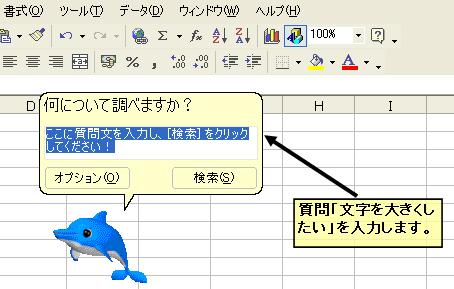
STEP1 調べたい内容を自然な言葉で質問します。
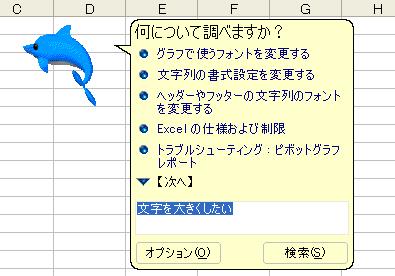
STEP2 質問内容に関連する項目を検索します。文字列の書式設定を変更するをクリックする。
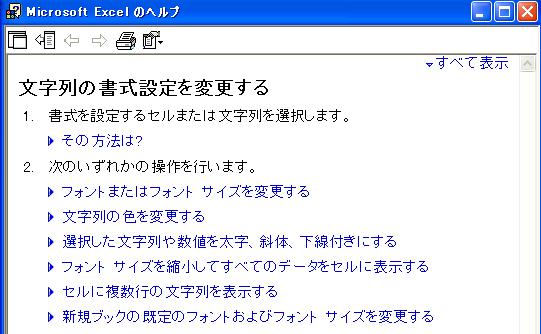
STEP3 検索した項目の詳しい内容が表示されます。
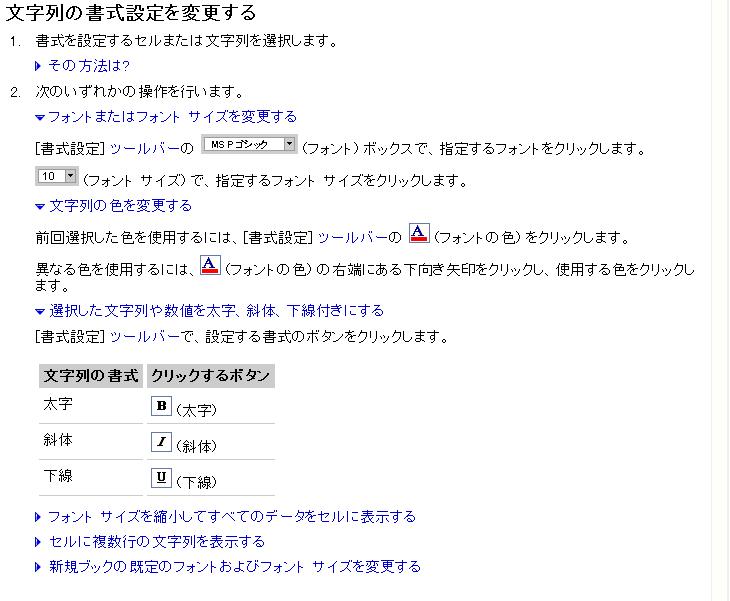
STEP4 三角マークをクリックしていくと、内容が表示されます。
officeアシスタントのオン/オフ
オン : 「ヘルプ」メニューの「officeアシスタントを表示する」をクリックする
ポップヒント
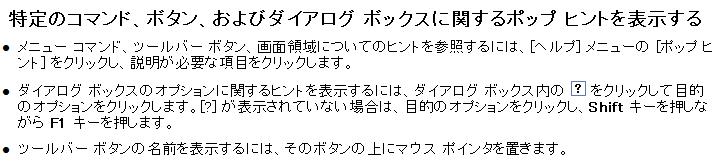

エクセル作業中にわからないことや困ったことが起きた場合は、ヘルプ機能を利用して調べます。 ヘルプ機能は、状況や目的にあわせて必要な項目をしらべれるように、 (1)Microsoft Excelヘルプ(Officeアシスタント)、(2)ポップヒント のヘルプ機能が用意されています。
Microsoft Excelヘルプ(Officeアシスタント) | |
| 「ヘルプ」メニューの「Microsoft Excelヘルプ」をクリックすると、
画面上にofficeアシスタントが表示されます。アニメのキャラクターが状況に合わせたアドバイスやヘルプを表示します。
調べたい内容を、日常使用している自然な言葉で質問できます。 | |
STEP1 調べたい内容を自然な言葉で質問します。 | |
| |
STEP2 質問内容に関連する項目を検索します。文字列の書式設定を変更するをクリックする。 | |
| |
STEP3 検索した項目の詳しい内容が表示されます。 | |
| |
STEP4 三角マークをクリックしていくと、内容が表示されます。 | |
| |
officeアシスタントのオン/オフ | |
| オフ : 「ヘルプ」メニューの「officeアシスタントを隠す」をクリックする オン : 「ヘルプ」メニューの「officeアシスタントを表示する」をクリックする | |
ポップヒント | |
| |
| 操作例1 「ヘルプ」メニューの「ポップヒント」クリック後に、ツールバー上の罫線アイコンをクリックした場合。 | |
| |
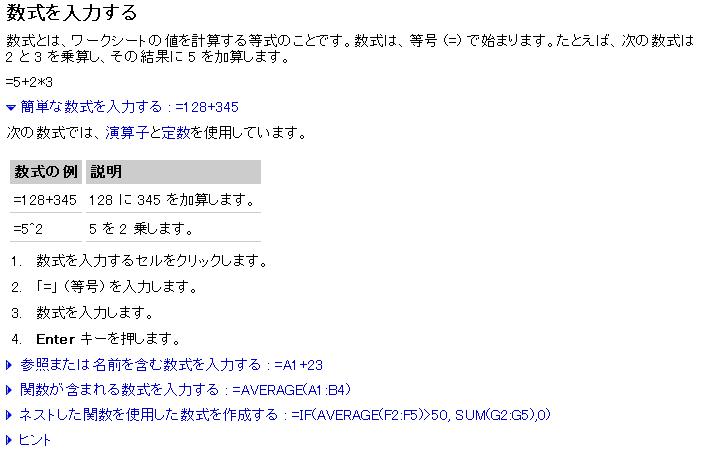
簡単な数式を入力する | |
 | |
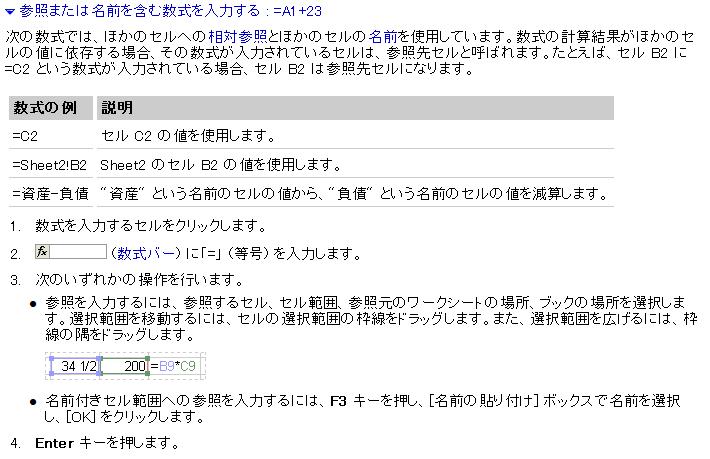
参照または名前を含む数式を入力する。 | |
 | |
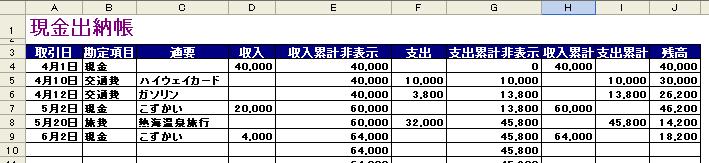
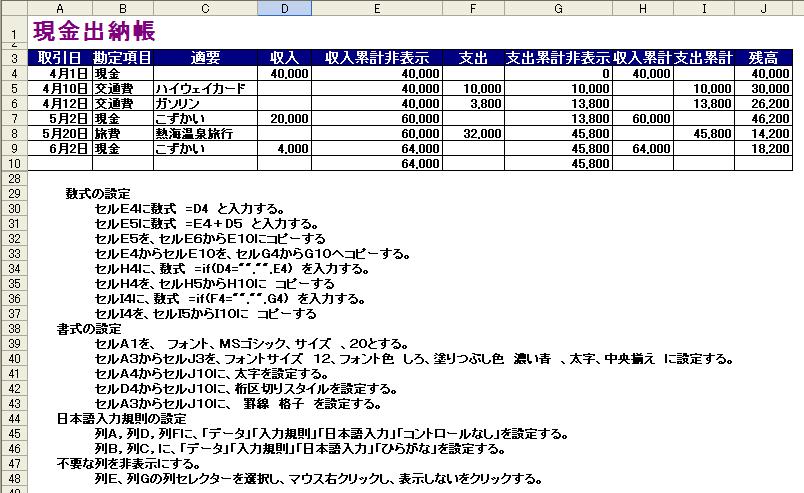
次のような現金出納帳を作成しましょう。作成段階2から、2列(E列、G列))を非表示したもの。 |
 |
作成段階1: 下記を作成する 現金出納帳 入力済み、完成ファイル(ここからダウンロードできます。) |
 |
作成段階2: データ、計算式、書式を設定する。 |
 |
 |
| 検索エンジン | サーチディスク | YAHOO Search Beta | 地図 | google 日本地図 | |
| 英語学習 | SPACE ALC 英辞郎 |