第5日目:電子メール、インターネットを活用しよう。
|
第1回: パソコンの起動/終了 、マウス操作
第2回:日本語入力 、ホームぺージをキーワード検索
| 今回目標: インターネットを活用する。電子メールでいろんなことができる。
|
|
次回目標: ワードプロセッサー(WORD)で簡単な文書の作成。
1 | メールの作成を中断したい。再開したい。 |  |
途中まで書きかけたメールは、「下書き」フォルダーに一次保存しておくことが出来ます。
メールを書くのを中断して、「下書き」フォルダーに移動させるには、
ウィンドウの×(画面右上隅の閉じるボタン)をクリックして終了させます。
すると、「このメッセージへの変更を保存しますか?」の確認メッセージが表示されるので、
「はい」をクリックすると、自動的に「下書き」フォルダーに移動します。
「下書きフォルダー」に移動したメールは、容易にメール作成作業を再開できます。
《再開の手順》
(1)「下書き」フォルダーをクリックし、一時的に中断中のメッセージ一覧を表示させる。
(2)メッセージの中から、目的のメールを選んで、ダブルクリックする。これにより、中断したときの状態のメッセージ作成画面になる。
(3)メッセージを以前の続きから入力できるようになるので、あとは、通常通りメールを作成して送信する。
2 | 署名の活用について | |
「署名」とは、メールの末尾に書いておく差出人の連絡先のことです。
名前やメールアドレスの他に、仕事で使う場合には会社名や電話番号なども書くようにします。
予め署名の内容を登録しておけば、自動的に署名できる機能が用意されています。
この機能を使えば、メールを書くたびに、記入する手間が省けて便利です。
(株)愛地球博
営業部長 山田 一郎
〒466-0066 名古屋市昭和区xxx
yamada_starou@co1.email.ne.jp
http://www.yamada.com/Signature/
署名を登録するには、
(1)「ツール」メニューから、「オプション」を選んで、「署名」タブを開きます。
(2)「作成」ボタンを押して、「署名の編集」に表示されているテキストボックスに内容を入力します。
(3)すべて入力が完了したら、「OK」ボタンをクリックする。
(登録した署名には自動的に「署名#1」といった名称が付けられます。)
署名の登録名称を変更するには、
(1)「ツール」メニューから、「オプション」を選んで、「署名」タブを開きます。
(2)変更したい署名をクリックします。
(3)「名前の変更」をクリックして、変更名をキーボードから入力します。
(4)「OK」ボタンをクリックする。
(1)署名を入れたい場所にカーソルを移動させます。
(2)「挿入」メニューから、「署名」を開いて、目的の署名を選択します。
署名の編集テキストボックスは数行しか表示できない小さな画面なので、長い署名を登録したいときは不便です。
長い署名を作成する場合は、「メモ帳」などで文章を作成・保存しておいて、それを署名として取り込みます。
《長い署名を作る手順》
(1)あらかじめメモ帳などで署名を作成して保存しておく。
(2)「ツール」メニューから、「オプション」を選んで、「署名」タブを開きます。
(3)署名の編集の 「ファイル(F)」をクリックしてチェックマークを付ける。
(4)「参照」ボタンをクリック
(5)保存した場所(テキスト文書のフォルダー)を指定して、該当のファイルを選び、「開く」ボタンをクリックする。
(6)「OK」をクリックする。
3 | アドレス帳の活用について | |
住所・氏名を記録した住所録と同じように、メールアドレスを記録した一覧表がアドレス帳です。
アドレス帳にメールアドレスを登録しておくと、メールを作成するときに、その都度アドレスを打ち込まなくても、
アドレス帳から選択すれば、正確に入力できます。
なお、アドレス帳には、電話番号や住所、誕生日などの個人情報を登録しておくこともできます。
受信したメールの差出人の名前とメールアドレスをアドレス帳に登録する。
《ドラッグ&ドロップによる方法》
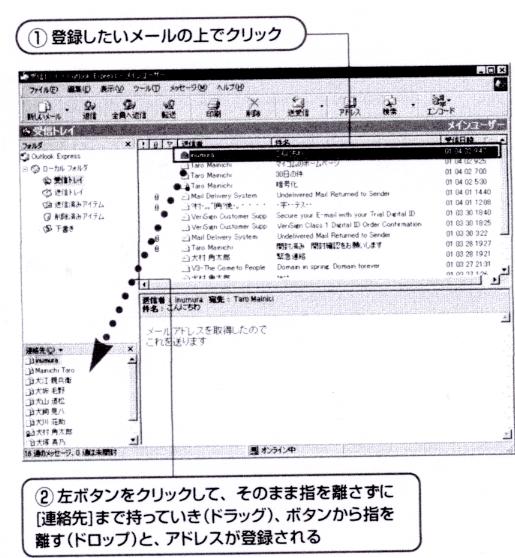
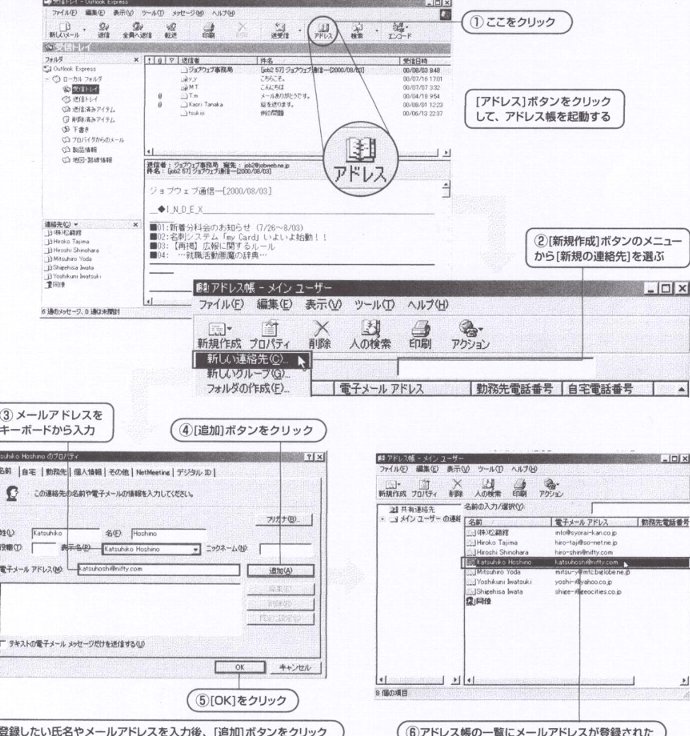
アドレス帳に連絡先の名前や電子メールアドレス情報を入力するには、
(1)「ツール」メニューから「アドレス帳」をクリックする。
(2)表示された画面の「新規作成」ボタンから「新しい連絡先」をクリックする。
(3)「姓」、「名」、「メールアドレス」をキーボードから入力する。
(4)「追加」ボタンをクリックする。
(5)「OK」をクリックする。
新しいメッセージを作成するときは、相手のメールアドレスを入力することが必要です。
前もってアドレス帳にメールアドレスを登録しておけば、容易に送信先のメールアドレスを指定することが出来ます。
アドレス帳を使用する方法には下記の2つの方法があります。
《連絡先を使用する》
画面左下に表示されている「連絡先」ウィンドウから、メールを送信したい相手を選びダブルクリックします。
すると、宛先に送信先が設定された状態の新しいメールが開くので、そのままメールを作成します。
《宛先をクリックして使用する》
メール作成の画面を開いた状態で、「宛先」をクリックすると、直接アドレス帳を開きます。
その中から、送信したい相手を選び「宛先」ボタンをクリックすると、メールの受信者に設定されるので、「OK」ボタンをクリックします。
4 | 添付ファイルについて |
写真やワープロ、エクセルファイルなど、メールのテキスト以外のデータを送信したい場合は、
メールの本文に書かれた文章とは別のデータを丸ごと添付することで送信できます。
この操作をファイルの添付といいます。
ファイルが添付されたメールは、「受信」、「送信」トレイで表示されるときに、クリップのアイコンが表示されます。
ファイルを添付するためには、
(1)メッセージの作成ウィンドウが開いている状態で、「挿入」メニューから「添付ファイル」を選びます。
(2)「添付ファイルの挿入」ダイアログボックスが表示されるので、保存してあるフォルダーを開いて、
目的のファイル名を選択します。
(3)ファイルを選択すると、「添付」欄に添付したファイル名が表示されます。
(4)メッセージの作成後、「送信」ボタンを押せば、ファイルを添付したメールを送信することができます。
受信したメールにファイルが添付されている場合には、メールのタイトルの左横にクリップのアイコンが表示されます。
添付ファイルを開くには、
(1)ファイルが添付されているメールを選んでダブルクリックします。
(2)次に、開いたメールに表示されている添付ファイル名をダブルクリックすると、
ファイルの処理方法について確認のメッセージが表示されるので、「開く」をチェックして「OK」をくりっくすれば、
ファイルに関連付けられているアプリケーションが自動的に起動して、ファイルの内容を見ることが出来ます。
5 | 参考サイト |
|