ワードではマウスを使った範囲指定が基本となります。 始点にマウスポインターを移動して、終点までドラッグするのが基本ですが、まとまった範囲をより簡単に指定する方法があります。 効率的に作業をするために、範囲指定の方法を覚えましょう。
ステップ1 文字列をダブルクリック → 単語を選択。
ステップ2 任意の文字列の範囲を選択するには、その文字の上をなぞるようにドラッグします。
ステップ3 選択したい行の左側の余白部をクリック → 行を選択。
ステップ4 選択したい段落の左側の余白部分をダブルクリック → 段落を選択。
ステップ5 行の先頭の余白部分を3回クリック  → すべて選択。
ワープロでの文書作成では、文章の一部を移動したり、コピーして利用するといった作業を頻繁に行います。一度書いた文字や文章を再利用したいとき、 ワードでの効率的な編集方法を知っておくと、編集時間を短縮できます。
★ 「切り取り」を使って文字を移動する。。
元の文章を残さない場合は、「切り取り」を使います。移動させたい文字の範囲を指定してから、
「切り取り」をクリックします。または、 Ctrl + X を押します。
移動先をクリックし、カーソルを移動し、「貼り付け」をクリックします。 または、 Ctrl + V を押します。
切り取った文字列がカーソル位置に挿入されます。
★ 「コピー」を使って文字を複写する。。
元の文字列も残しておいて別の場所でも使いたいときは、複写したい文字範囲を指定してから、「コピー」をクリックします。
貼り付けは、コピー先をクリックしてカーソルを移動し、「貼り付け」をクリックします。または、 Ctrl + V を押します。
コピーした文字列がカーソルの位置に挿入されます。
作成した文書に、日付や時刻、ページ番号を挿入するには、「挿入」メニューから、それぞれの項目を選択することで簡単に行えます。
日付や時刻を挿入する場合は、かならず挿入する位置にカーソルを移動してから、操作を行います。
ページ番号の挿入では、メニュー「挿入」→「ページ番号」をクリックし、ダイアログボックスで「置く位置」と「初期ページ番号」を指定します。
箇条書きや注意書き、見出し部分の前後など行間をゆったりと広めにとったり、逆に狭くしたい場合があります。 このような場合は、「段落」ダイアログボックスで段落の行間を調整します。
ステップ1 行間を変えたい段落を適宜選択します
ステップ2 メニュー「書式」→「段落」をクリックし、段落ダイアログボックスを表示します。
ステップ3 「インデントと行間隔」タグを開き、「行間」または「間隔」で調整します。
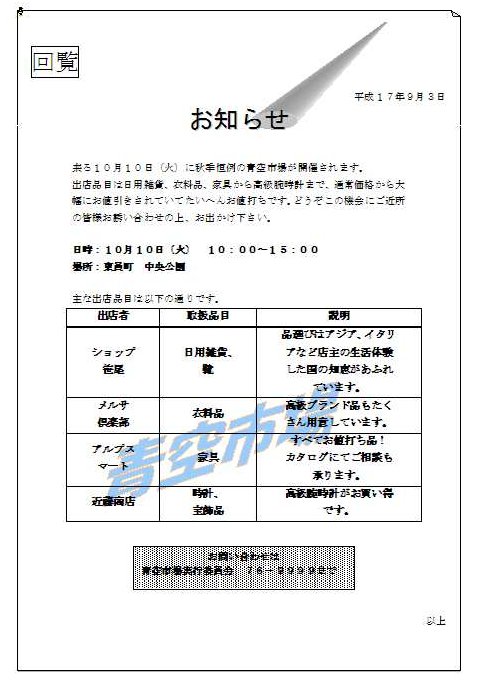
上記のサンプル案内文の完成版Wordファイル(ここからダウンロードできます。)
回覧
平成17年9月3日
お知らせ

来る10月10日(火)に秋季恒例の青空市場が開催されます。
出店品目は日用雑貨、衣料品、家具から高級腕時計まで、通常価格から大幅にお値引きされていてたいへんお値打ちです。
どうぞこの機会にご近所の皆様お誘い合わせの上、お出かけ下さい。

日時:10月10日(火) 10:00〜15:00
場所:東員町 中央公園

主な出店品目は以下の通りです。

出店者	取扱品目	説明
ショップ笹尾	日用雑貨、靴	品選びはアジア、イタリアなど店主の生活体験した国の知恵があふれています。
メルサ倶楽部	衣料品	高級ブランド品もたくさん用意しています。
アルプスマート	家具	すべてお値打ち品! カタログにてご相談も承ります。
近藤商店	時計、宝飾品	高級腕時計がお買い得です。

お問い合わせは
青空市場実行委員会 76−9999まで

以上
入力準備したファイルをダウンロードするには、①マウス右クリック ②対象ファイルに保存 ③名前を付けて保存画面で、保存する場所を「マイドキュメント」にして ④「保存」ボタンクリックする。
上記のサンプル案内文の入力版Wordファイル(ここからダウンロードできます。)
ステップ1 2行目の文を右に寄せます。カーソルを2行目の文の任意の位置におきます。
「右揃え」ボタンをクリックすると、文は右に寄せられます。
ステップ2 同様にして、最終行目の文を右寄せします。
ステップ1 3行目にカーソルを移動します。
「中央揃え」ボタンをクリックすると、文は中央に寄せられます。
ここでは、3行目の「お知らせ」という文字を、文字サイズを26ポイント、太字、フォントをMSゴシックに指定します。また、1行目の回覧を 「囲み線」にします。
ステップ1 「お知らせ」という文字を、ドラッグして選択範囲指定します。
「フォントサイズ」の右ボタンをクリックし、一覧の中から「26」を選択します。
ステップ2 「お知らせ」という文字が、選択範囲指定されていることを確認します。
「フォント」の右ボタンをクリックし、一覧の中から「MSゴシック」を選択します。
ステップ3 「お知らせ」という文字が、選択範囲指定されていることを確認します。
「B」のボタンをクリックし、文字を太字に変更します。
ステップ4 「回覧」という文字を、ドラッグして選択範囲指定します。「囲み線」のボタンをクリックします。
「インデント」とは、段落の行頭・行末と用紙の余白の間を空ける機能です。
スペース・タブを挿入して、行頭・行末に空きをつくることもできますが、編集中に位置がずれてしまいます。
インデントは、用紙の余白からの距離で設定されるので、ずれは発生しません。
ステップ1 来る10月10日から始まる本文を、3文字程度 左インデント設定します。
まず、4行目から、10行目までの本文を選択します。
画面上段のインデントマーカー □をメモリ4の位置まで、右方向へ移動します。
ステップ2 同じ範囲で、左インデント設定します。
画面上段の右側インデントマーカー □をメモリ4の位置まで、左方向へ移動します。
データ量の多い数値データなどは、項目やデータを行/列ごとに罫線で区切った表を作成すると見やすくなります。Wordでは、先に表を作成してから 後でデータを入力したり、すでに入力されたデータを表に変換するなど、罫線を使用した表を簡単に作成できます。
既存のデータを表にするには、段落記号やタブ記号、カンマなどの区切り文字で、各データ間を分割しておくことで、表に変換できます。
ステップ1 出店者 からの 6行の文章を、ドラッグして選択します
ステップ2 メニュー「罫線」→「挿入」→「表」の順番にクリックします。
      これで、表が作成されます。
ステップ3 表がすべて選択された状態で、先頭行にある、水平ルーラー上の「列の移動」マークを、
      適宜左右方向に移動して、列幅を調整する。
ステップ4 1列目の下線を二重にするには、①メニュー「罫線」→「罫線を引く」をクリックし、
      罫線ツールバーを表示させる。
      ②線の種類リストから二重線を選択する。 ③表示の中の二重線に変えたい線をなぞる。
      ④作業後は、「罫線を引く」ボタンをオフにする。
ステップ5 各セルの文字列の配置を調整します。
      表がすべて選択された状態で、右クリックし、「セルの配置」→「中央」をクリックする。
お問合せ先は からの 2行の文章を、テキストボックスで囲み、テキストボックスの書式設定で、テキストボックス内を塗りつぶし指定する。
ステップ1 お問合せ先は からの 2行の文章を、選択し、
      <図形描画>ツールバーの「テキストボックス」をクリックする。
       これで、2行の文章が、テキストボックスの中に囲まれる。
ステップ2 テキストボックスを右クリックし、
      メニューから「テキストボックスの書式設定」をクリックする。
      「色と線」のタグをクリックし、「塗りつぶしリスト項目」の「塗りつぶし効果」をクリックする。
      「パターン」タグから、1列目2行目(10%)のパターンを指定する。
      「OK」、「OK」ボタンで戻る。
ワードでは、文字以外にも、<図形描画>ツールバーを利用して、図形を文書に描くことが出来ます。 <図形描画>ツールバーには、直線や楕円、四角形などの図形を描くためのボタンが用意されており、 これらを使って文書全体に視覚的効果をだせます。
ステップ1 <図形描画>ツールバーの「楕円」をクリックし、お知らせ の上 位置あたりにドラッグ操作で円を描く。
ステップ2 上記の円を選択した状態で、<図形描画>ツールバーの「3−D」をクリックし、「3ーDスタイル19」をクリックする。
       これで、3Dの円錐が描かれる。
ステップ3 円錐を右クリックし、「順序」→「テキストの背面へ移動する」をクリックする。
       これで、円錐がテキストと重なっても、テキスト文字が優先して見える状態になる。
透かし文字を文書の上に重ねて印刷することができます。ワードでは、この機能のことを「ウォータマーク」と呼んでいます。 ここでは、青空市場という文字を、ヘッダーに、ワードアートで作成します。
ステップ1 メニュー「表示」→「ヘッダーとフッター」をクリックし、ヘッダーを表示する。
ステップ2 「ヘッダーとフッター」ツールバー上の、「本文の表示/非表示」をクリックし本文を非表示にする。
ステップ3 <図形描画>ツールバーの「ワードアートの挿入」をクリックし、
      1行目2桁目のスタイルをダブルクリックする。
ステップ4 青空市場 と入力し、文字サイズを44に設定し、
      「OK」ボタンを押す。これでワードアートが描かれる。
ステップ5 ワードアートを、適宜 表の上にマウス操作で移動する。
ステップ6 ワードアートを、右クリックし、ワードアートの書式設定を選択し、色情報を設定する。
ステップ6 作業終了後は、 ヘッダーフッターツールバー上の「閉じる」ボタンをクリックする。
ステップ1 「罫線」→「線種とページ罫線と網掛けの設定」をクリックする。
線種:囲む 絵柄:適宜選択 設定対象:文書全体を選択する。
「オプション」ボタンをクリックし、「基準」を「本文」に設定する。
「OK」をクリックする。「OK」をクリックする。
ワニchanのぱそこんわーるど Microsoft Word FAQ