エクセルの起動
マウスポインターをディスクトップ上のExcelのアイコンの上に合わせ、アイコンをダブルクリックすると、Excelが起動します。
「スタート」ボタン→「プログラム」→「Microsoft Excel」の順にクリックしても起動できます。
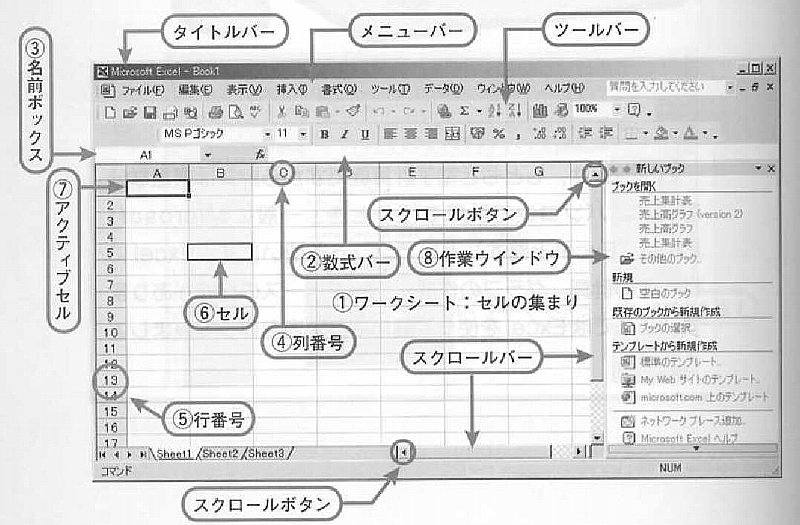
タイトルバー、メニューバー、ツールバー、数式バーで構成されるワークシートを制御する領域です。
65,536行×256列で構成されるワークシートを表示するウインドウです。実際に作業する領域です。
課題のエクセル 入力済みファイル(ここからダウンロードできます。)
課題のエクセル 入力済み、計算中間、完成ファイル(ここからダウンロードできます。)
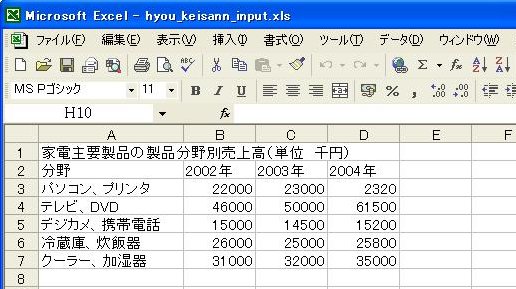
データの入力 次の手順でワークシートにデータを書き込みます。
カーソルで「A1」をクリックし、アクティブセルが「A1」であることを確認した後に、
「家電主要製品の製品分野別売上高(単位 千円)」と書き込みます。
同様にして、「A2」、「B2」、「C2」、「D2」に、「分野」、「2002年」、
「2003年」、「2004年」という文字を書き込みます。
セル「A3」には、「パソコン、プリンタ」と書き込みます。
セル「B3」、「C3」、「D3」には、「22000」、「23000」、「23200」数値を書き込みます。
同様に、4行から8行まで書き込みます。
セルに間違ったデータを入力したときには、次のようにして訂正します。
データを訂正するセルをクリックして、アクティブセルにします。
つぎに、正しいデータを入力すると、セルのデータは書き換えられます。
不要なデータは次のようにして消去します。
データを消去するセルをクリックして、アクティブセルにします。
Deleteキーを押すと、セルのデータが消去されます。
 |
| ★ 操作手順 ★ (1)合計を計算します。 (2)伸び率を計算します。 (3)表示形式を変更します。 (4)計算式を複写します。 (5)平均を計算します。 |
合計の算出(オートSUM) | |
| (1)合計を求める範囲と合計を表示する範囲[B3:D8]をドラッグします。 (2)ツールバー上の、オートSUMアイコンをクリックします。 | 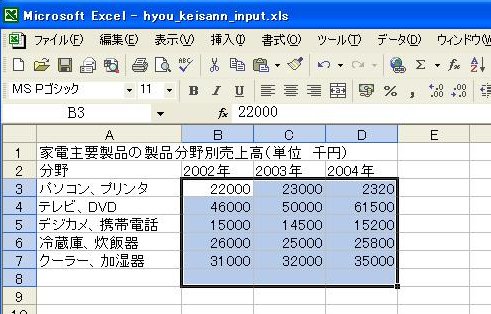 |
| セル「B8」に2002年度、「C8」に2003年度、 「D8」に2004年度の合計値が表示されます。 | 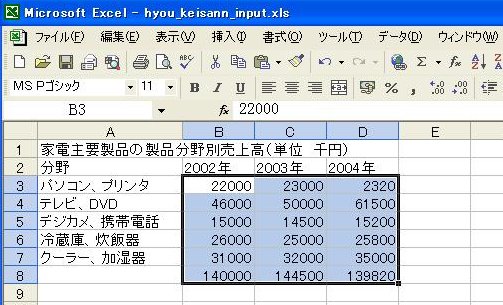 |
| セル「A8」をクリックし、 「5分野合計」と書き込みます。 | 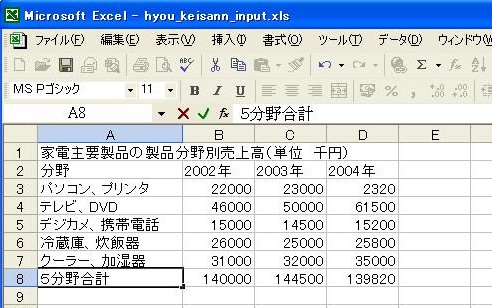 |
伸び率の計算 | |
| (1)2004年度の伸び率を表示するセル[E3]をクリックします。 (2)「=」を入力し、セル[D3]をクリックします。 (3)「/」を入力し、セル[C3]をクリックします。 (4)[Enter]キーを押します |  |
| セル「E3」に2004年度、 伸び率が表示されます。 (5)セル[E2]に「2004年度の伸び率」を書き込みます。 | 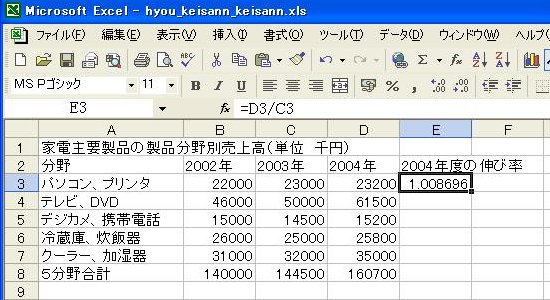 |
表示形式の変更 | |
| (1)セル「E3」をクリックし、 アクティブにします。 (2)[%](パーセントスタイル)をクリックします。 セル「E3」が、 整数のパーセントで 表示されます。 (3)「小数表示点桁上げ」を 2回クリックします。 セル「E3」が 小数点第2位まで表示されます。 |  |
計算式の複写 | |
| (1)複写元のセル[E3]を クリックします。 (2)「コピー」をクリックします。 セル[E3]が点線で囲まれます。 | 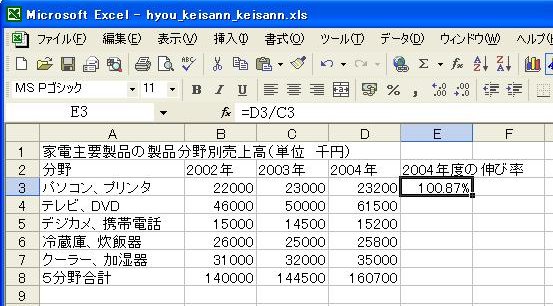 |
| (3)複写先のセル[E4:E8]を ドラッグします。 (4)「貼り付け」をクリックします。 計算式が複写され、 伸び率が表示されます。 ★★セル[E3]の点線の表示を解除する場合は [ESC]を押します。★★ | 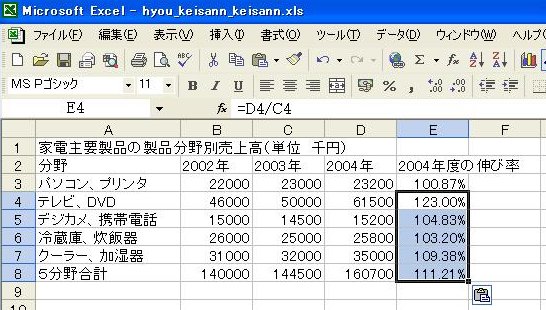 |
平均の算出(AVERAGE関数) | |
| (1)平均を求めるセル「B9」をクリックします。 (2)fx(関数の挿入)をクリックします。 | 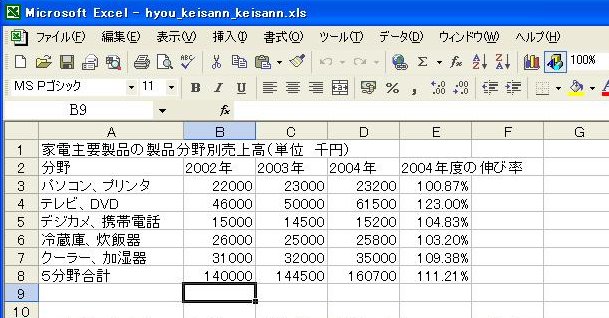 |
| <関数の挿入>ダイアログボックスが表示されます (3)関数分類の<統計>を選択し、 名前より<AVERAGE> を選択します。 (4)<OK>をクリックします。 | 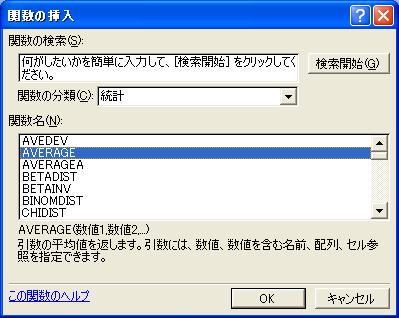 |
| <関数の引数>ダイアログボックスが表示されます (5)<数値1>にカーソルがあることを確認し、 デフォルト値は削除し<ダイアログの縮小>をクリックします。 | 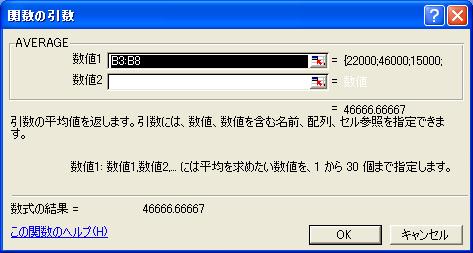 |
| <関数の引数>ダイアログボックスが表示されます (6)平均を求める範囲として、 セル[B3:B7]をドラッグします。 指定した範囲が点線で囲まれ、数式バーに [=AVAREAGE(B3:B7)]と表示されます。 (7)「ダイアログの拡大」を クリックします。 | 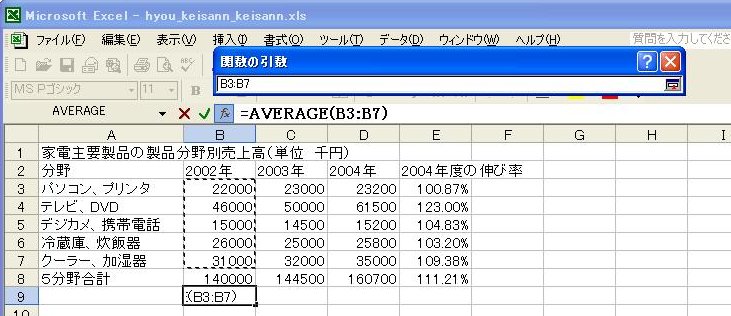 |
| <AVAREGE>のダイアログボックスに戻ります。 (8)<OK>をクリックします | 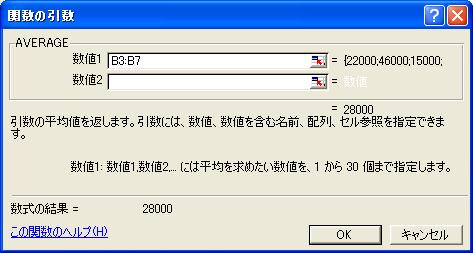 |
| セル[B9]に2002年度の 平均値が表示されます。 (9)セル[A9]をクリックし、「5分野平均」と書き込みます。 | 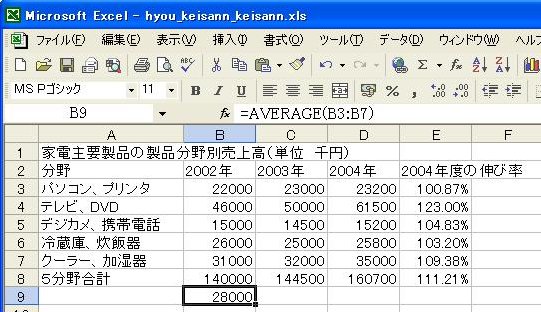 |
平均値の計算式の複写 | |
| (1)複写元のセル「B9」をクリックします。 (2)マウスポインターをセル右下の ■(フィルハンドル)にあわせます。 マウスポインターの形が[+]に変わります。 (3)マウスポインターを[+]のまま、セル[D9]までドラッグします。 |  |
| 計算式が複写され、2003年度、2004年度の平均値が表示されます。 (4)セル[E3]の伸び率の計算式を上記の方法で、セル[E9]まで複写してください。 | 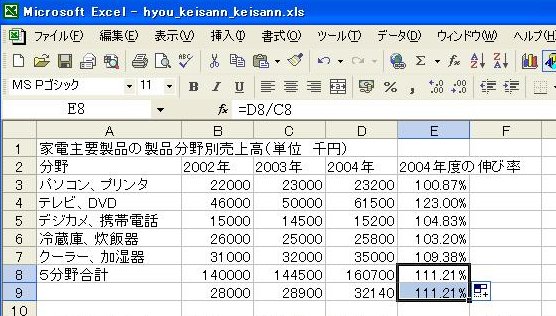 |
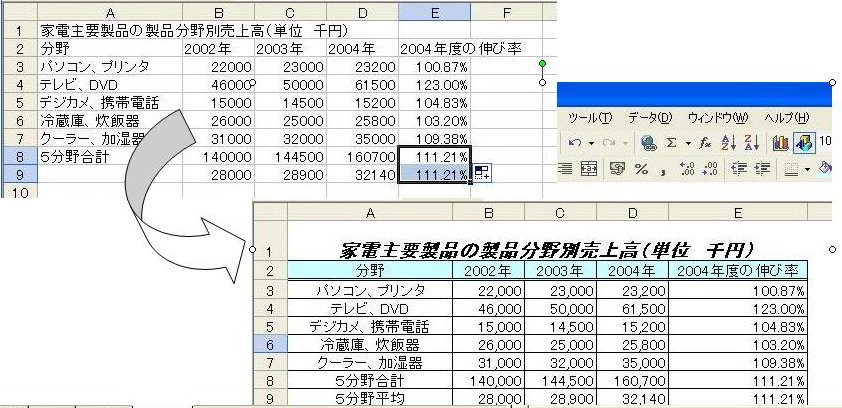 |
| ★ 操作手順 ★ (1)表全体に罫線を引きます。 (2)二重線を引きます。 (3)表見出しに背景色を設定します。 (4)セル内で中央に揃えます。 (5)指定範囲で中央に揃えます。 (6)文字フォント・書体を設定します。 (7)表データの表示形式を設定します。 (8)列幅・行の高さを変更します。 |
罫線の指定 | |
| (1)セル[A2:E9]をドラッグします。 (2)「罫線パレット」の▼をクリックし、表示された格子線を選択します。 | 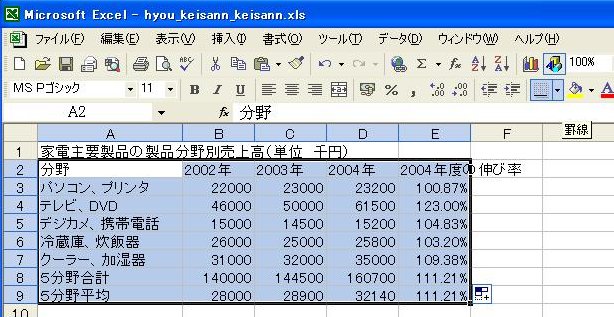 |
ワークシートの枠線の非表示化 | |
| (1)「ツール」メニューをクリックする。 (2)「オプション」をクリックする。 <オプション>ダイアログボックスが表示されます。 (3)<表示>タブを選択する。 (4)<ウィンドウオプション>の<枠線>のチェックボックスをクリックします。(オフの状態とする) (5)<OK>をクリックします。 | 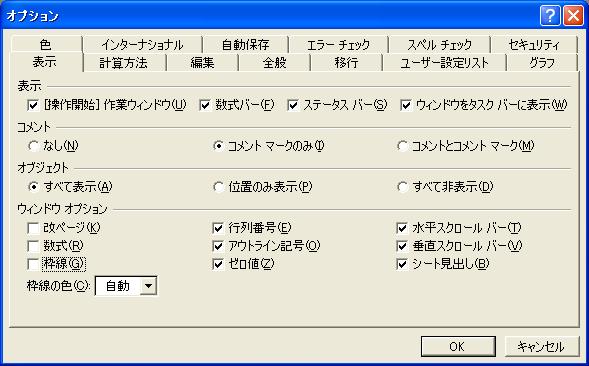 |
| ワークシートの枠線が非表示になり、表が見やすくなります。 |  |
二重線の指定 | |
| (1)セル[A2:E2]をドラッグし選択します。 (2)「罫線パレット」の▼をクリックし、表示された「下線二重線」を選択します。 表の項目名が下線二重線になります。 | 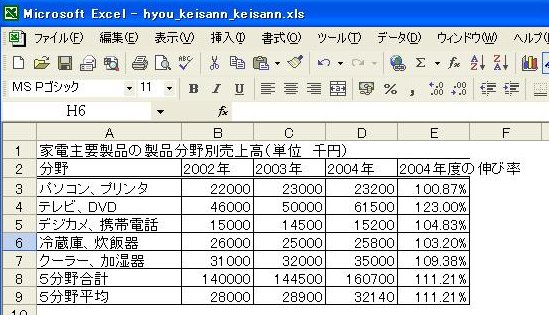 |
表見出しへの背景色の設定 | |
| (1)セル[A2:E2]をドラッグし選択します。 (2)「塗りつぶし色」の▼をクリックし、表示された色の中から、適宜色を選択します。 表の項目名の背景色がかわります。 | 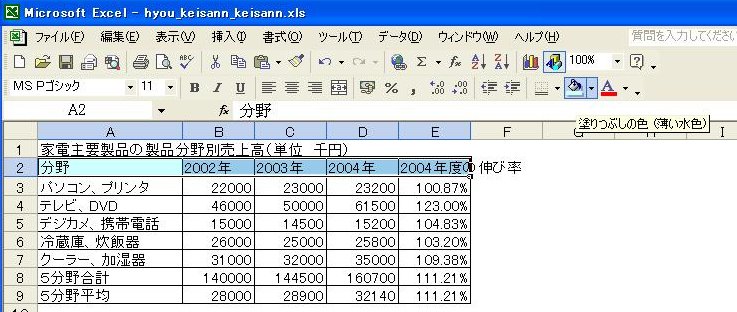 |
セル内での中央揃え | |
| (1)セル[A2:E2]をドラッグし選択します。 (2)[Ctrl]キーを押しながら、セル[A3:A9]もドラッグし選択します。 項目名の部分が反転表示になります。 (3)「中央揃え」をクリックします。 | 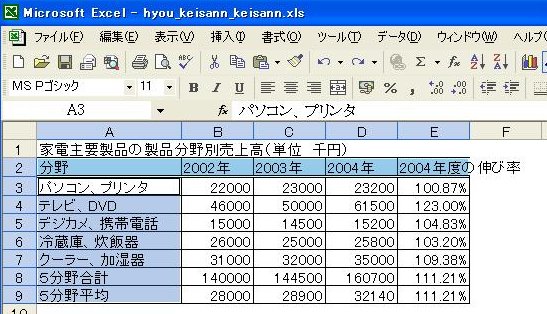 |
| 項目名がセル内で中央揃えになります。 | 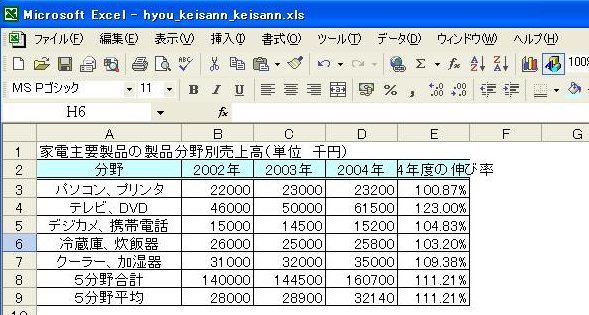 |
指定範囲内での中央揃え | |
| (1)セル[A1:E1]をドラッグし選択します。 (2)「セルを結合して中央揃え」をクリックします。 | 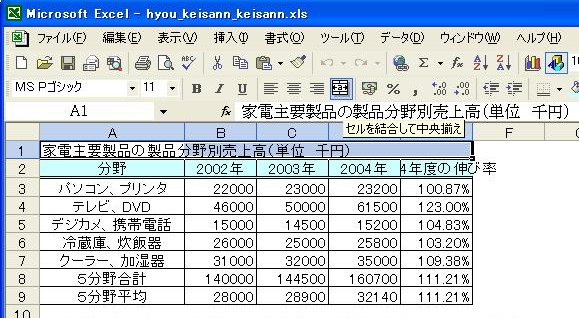 |
|
タイトルが表の中央に表示されます。 |  |
文字フォントの・書体の設定 | |
| (1)タイトルのセル[A1]をクリックし、ツールバーの「フォント名」の▼をクリックします。 (2)フォント一覧の中から<MS Pゴシック>を選択します。 (3)ツールバーの「フォントサイズ」の▼をクリックします。 (4)フォントサイズ一覧の中から<14>を選択します。 (5)ツールバーの「B(太字)」をクリックし、続けて「I(斜体)」をクリックします。 タイトルが「MS Pゴシック」・「14ポイント」・「太字」・「斜体」で表示されます。 | 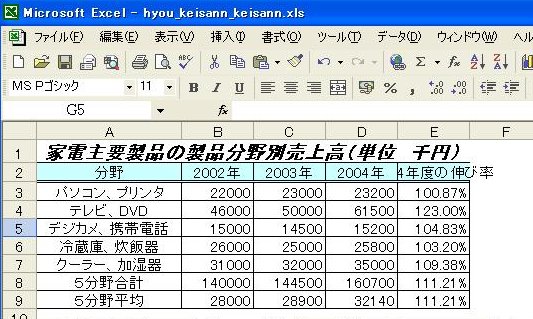 |
表データの表示形式の設定(数値3桁区切りマーク) | |
| (1)セル[B3:D9]をドラッグし、ツールバーの[,](区切りスタイル)をクリックします |  |
| 指定した範囲に3桁区切りカンマ[,](区切りスタイル)が表示されます。 | 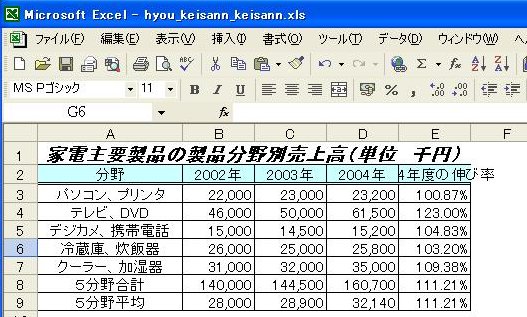 |
列幅の変更 | |
| (1)マウスポインターを列番号「A」の右側の境界線にあわせます。 マウスポインターの形が、左右方向矢印のマークに変わります。 (2)桁数が「幅:20.00」になるまで右側へドラッグします。 列幅が変更されます。(右図) | 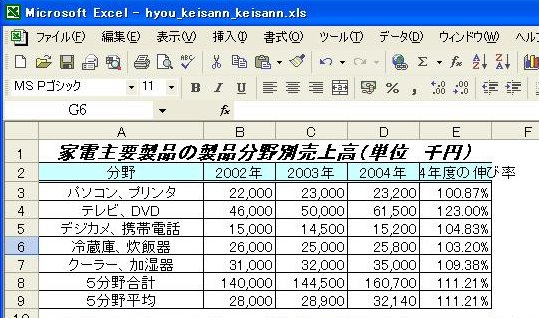 |
列幅の最適値境界合わせ | |
| (1)マウスポインターを列番号「E」の右側の境界線にあわせます。 マウスポインターの形が、左右方向矢印のマークに変わります。 (2)そのままダブルクリックします。 列番号「E」内の、最長のデータに合わせて、自動的に列幅が変更されます。(右図) | 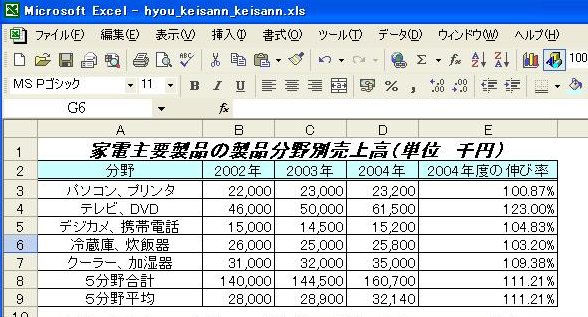 |
行の高さ変更 | |
| (1)マウスポインターを行番号「1」の下側の境界線にあわせます。 マウスポインターの形が、上下方向矢印のマークに変わります。 (2)桁数が「高さ:30.00」になるまで、下側にドラッグさせて移動します。 行の高さが変更されます。(右図) | 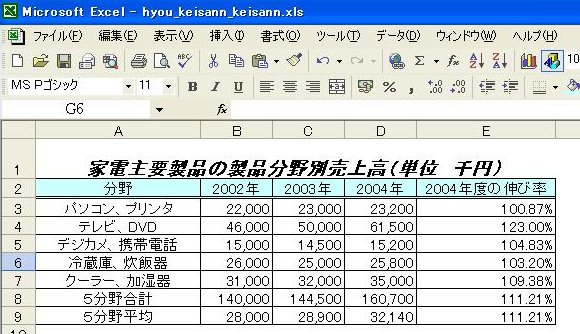 |